Saya pernah merasakan betapa mengganggu ketika komputer saya tiba-tiba melambat, bahkan saat hanya membuka browser. Setelah mengecek, ternyata banyak file sampah yang menumpuk di hard drive. Saya pun mencoba beberapa cara untuk membersihkannya, dan akhirnya menemukan bahwa tidak selalu diperlukan aplikasi tambahan. Justru, Windows sendiri memiliki fitur bawaan yang cukup efektif. Berikut adalah cara aman dan sederhana untuk membersihkan file sampah di Windows tanpa perlu menginstal aplikasi pihak ketiga.
Manfaat Membersihkan File Sampah di Windows
File sampah atau temporary files bisa muncul dari berbagai sumber, seperti cache browser, file sisa instalasi aplikasi, log sistem, atau bahkan file dari versi Windows sebelumnya. Jika dibiarkan terus-menerus, file-file ini bisa memakan ruang penyimpanan dan memperlambat kinerja sistem. Dengan membersihkannya secara berkala, kamu bisa menjaga kestabilan dan kecepatan Windows, terutama jika kamu menggunakan partisi sistem yang kecil.
1. Gunakan Storage Sense
Storage Sense adalah salah satu fitur bawaan Windows yang sangat berguna untuk mengelola ruang penyimpanan. Fitur ini bisa otomatis membersihkan file sampah setiap bulan atau sesuai jadwal yang kamu tentukan.
Cara mengaktifkannya:
- Buka Settings → System → Storage.
- Aktifkan Storage Sense dengan mengklik tombol ON.
- Klik Configure Storage Sense or run it now.
- Pilih opsi Every month atau sesuai kebutuhan.
- Klik Clean Now untuk langsung melakukan pembersihan.
Dengan Storage Sense, kamu tidak perlu repot-repot mencari file-file yang tidak penting. Sistem akan secara otomatis menghapus file-file yang sudah tidak diperlukan.
2. Gunakan Disk Cleanup
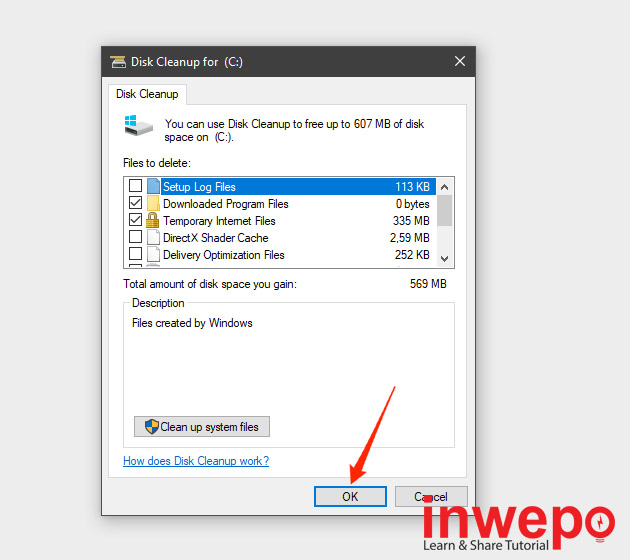
Disk Cleanup adalah alat bawaan Windows yang dirancang khusus untuk menghapus file-file yang tidak berguna. Alat ini bisa membersihkan file temporary, cache, dan file lainnya yang tidak diperlukan.
Cara menggunakannya:
- Ketik Disk Cleanup di kolom pencarian.
- Pilih disk yang ingin kamu bersihkan (misalnya Drive C:).
- Tunggu hingga proses scan selesai.
- Pilih opsi Temporary Files dan Thumbnails.
- Klik OK dan lanjutkan dengan klik Delete Files.
Disk Cleanup sangat cocok digunakan jika kamu ingin menghapus file-file yang jelas-jelas tidak berguna tanpa harus memahami detail teknis sistem.
3. Gunakan Command Prompt untuk Membersihkan Cache Windows Update
Jika kamu sering mengupdate Windows, maka cache update bisa menjadi sumber file sampah yang besar. Berikut cara menghapusnya tanpa aplikasi tambahan:
Langkah-langkah:
- Buka Command Prompt sebagai administrator.
- Ketik perintah berikut:
net stop wuauservPerintah ini akan menonaktifkan layanan Windows Update. - Buka File Explorer, lalu cari direktori:
C:\Windows\SoftwareDistribution\Download - Hapus semua file dalam folder tersebut.
- Kembali ke Command Prompt, lalu ketik:
net start wuauservLayanan Windows Update akan aktif kembali.
Cara ini efektif untuk menghapus file sisa update yang biasanya bisa mencapai ukuran 5 GB atau lebih.
4. Matikan Efek Visual untuk Meningkatkan Performa
Meskipun bukan termasuk file sampah, efek visual seperti transparansi dan animasi bisa memengaruhi performa Windows, terutama pada perangkat dengan spesifikasi rendah. Untuk meningkatkan kecepatan, kamu bisa mematikan efek-efek ini:
- Buka Settings → Personalization → Colors.
- Matikan opsi Transparency effects.
- Kembali ke Settings → Accessibility → Visual Effects.
- Pilih Adjust for best performance.
Dengan langkah ini, kamu bisa mendapatkan sedikit peningkatan performa tanpa harus menghapus file-file tertentu.
Kesimpulan
Membersihkan file sampah di Windows tidak selalu memerlukan aplikasi tambahan. Dengan memanfaatkan fitur bawaan seperti Storage Sense, Disk Cleanup, dan Command Prompt, kamu bisa menjaga kebersihan sistem tanpa ribet. Selain itu, mematikan efek visual juga bisa memberikan dampak positif pada kinerja komputer. Lakukan pembersihan rutin agar Windows tetap cepat dan stabil.
Posting Komentar untuk "Cara Aman Membersihkan File Sampah di Windows Tanpa Menggunakan Aplikasi Tambahan"